
每天打开搜狗浏览器,你是不是只用它来搜东西、看网页、关掉,然后就没了?其实搜狗浏览器里藏着一堆实用的内置工具,很多人用了好几年都不知道。不是它们不好用,而是藏得太深,或者入口太小,容易被忽略。
截图文字识别,图片里的文字也能复制出来
什么是截图文字识别(OCR)
你看到一张图片里有文字,想复制出来但没办法直接选中。比如PPT截图里的重要段落、扫描版PDF里的引文、书本照片里的内容。搜狗浏览器的截图文字识别功能(OCR)可以帮你把图片里的文字提取出来,变成可复制的文本,不再需要对着图片一个字一个字地手打。
如何使用截图提取文字
点击截图工具下拉菜单后选择“截图提取文字”,或使用快捷键Ctrl+Shift+E。用鼠标框选图片中需要提取的文字部分,点击“√”确认,即可直接跳转文字提取面板,对提取的文字内容进行复制或以TXT格式导出。对于经常需要处理扫描版文献、课件截图的学生党来说,这个功能真的能救命。
截图翻译一步到位
如果你需要翻译图片中的外文,可以选择“截图翻译”功能,快捷键Ctrl+Shift+C。截取需要翻译的句子,点击“√”,可直接跳转翻译面板,对翻译内容进行复制或以TXT格式导出。截图和翻译一步到位,不需要先提取文字再复制到翻译软件。看英文论文时,看到一段关键句想保存翻译,截一下图,翻译结果直接出来。
滚动截图截取长网页
想截取整个网页(无论多长),可以用滚动截图功能。点击截图工具下拉菜单后选择“滚动截图”,或使用快捷键Ctrl+Shift+Q。选中需要截图的区域,点击“√”,然后滑动鼠标滚轮,区域左侧或右侧可看到已截取的效果图,根据需要双击或再次点击“√”进行保存。保存电商详情页、聊天记录、长篇文章,一张图搞定,不用拼接。
资源嗅探,网页上的视频和图片随便下
不只是视频下载
很多人知道搜狗浏览器能下载视频,但不知道它还能下载网页上的图片、音频、字体文件。当你在任何一个网页上时,点击地址栏右侧的“资源探测”图标,会弹出一个列表,按文件类型分类展示当前网页加载的所有资源——图片、视频、音频、字体、Flash等。你不用装任何扩展,浏览器自带就能干这件事。
如何下载视频
当你播放视频时,地址栏右侧会自动出现一个资源探测图标。点击它,会列出当前网页加载的所有媒体文件(mp4、m3u8、flv等)。直接点击“下载”就能保存。而且它支持分段m3u8自动合并成单个mp4,下载后可以直接播放。看B站、优酷、腾讯视频,遇到好片段想存下来,不用找第三方工具。
批量下载图片
如果你是设计师,在素材网站上看到一组好图,一个个右键保存太慢。点资源探测,选择“图片”分类,会列出所有图片的缩略图和尺寸,你可以勾选需要的图片,一键批量下载。支持按格式筛选(只下载jpg或png),非常高效。做PPT找配图、做设计找灵感素材,这个功能能帮你省下一半时间。
抓取网页字体
一些设计精美的网页使用了自定义字体(woff2、ttf文件),普通浏览器无法直接保存。但搜狗浏览器的资源探测可以抓到这些字体文件,直接下载到本地,方便设计师学习或复用。你想研究一个网页的字体设计,直接把字体文件下载下来,放到自己的设计项目里。
标签页休眠,让浏览器省一半内存

为什么标签页会越开越多
你是不是也这样:开了一个标签页查资料,忘了关;又开了几个新的,继续查;一天下来,浏览器顶部挤满了二三十个标签页,电脑风扇呼呼转,浏览器越用越卡。每个打开的标签页都在占用内存和CPU资源,尤其是那些含有视频、动画或复杂脚本的页面,资源消耗更大。
标签页休眠是什么
搜狗浏览器的标签页休眠功能,可以让那些你暂时不用的标签页自动“睡觉”。休眠后的标签页会释放占用的内存和CPU,但保留标题和缩略图,等你切换回去的时候再解冻。整个过程是自动的,你完全不用操心。实测中,开启标签页休眠后,同时打开15个网页时的内存占用从1.2GB降低到750MB左右。
如何开启标签页休眠
点击右上角菜单按钮(三条横线)→“搜狗高速浏览器选项”→“高级”设置页面。在“内存优化”区域找到“标签页休眠”选项,勾选“启用标签页休眠”,并设置休眠触发条件为“标签页切换超过30秒后”。保存设置并重启浏览器即可生效。
休眠标签页的唤醒
当你重新点击某个休眠的标签页时,浏览器会解冻该页面,页面内容会重新加载。解冻过程通常只需要不到一秒,你几乎感觉不到延迟。如果你觉得解冻速度还是偏慢,可以在“内存优化”设置中把休眠时间调长一些,比如设为“超过5分钟后”,让休眠没那么敏感。
收藏时光机,找回误删的书签
书签误删了怎么办
整理收藏夹时手一滑,把存了好久的书签删了。或者重装系统后发现收藏夹不见了。搜狗浏览器的“收藏时光机”功能可以让你回到过去任何一个时间点,找回那些“消失”的书签。搜狗浏览器每天会自动备份一次收藏夹,保留最近30天的备份记录。
如何使用收藏时光机
点击收藏栏中的“收藏”→“更多功能”→“备份/找回收藏”,即可打开收藏时光机页面。你会看到一个时间轴,上面标注了每次收藏夹自动备份的时间点。选择一个时间点,浏览器会展示当时的收藏夹完整内容。你可以选择“恢复全部”或者只勾选部分条目恢复。选择昨天的备份,误删的书签就回来了。
手动备份更保险
除了自动备份,你也可以手动创建备份。在收藏时光机页面点击“立即备份”,浏览器会把当前的收藏夹保存为一个快照。比如在重装系统前、在整理收藏夹前,手动备份一次,万一出问题可以一键回滚。把备份文件保存在桌面或云盘,双重保障。
导出收藏夹到本地
如果你想把收藏夹存到本地电脑上,可以用导出功能。点击菜单→“收藏”→“导入/导出收藏夹”→“导出为HTML文件”,把整个收藏夹保存为一个HTML文件。这个文件在任何浏览器里都能打开查看,也可以重新导入搜狗浏览器。换电脑或者重装系统,有这个文件在手,收藏夹随时可以恢复。
标签页批量管理,一次处理几十个页面
Ctrl和Shift的新用法
打开了几十个标签页,想一次性关掉其中十个。以前只能一个个点叉。在搜狗浏览器中,按住Ctrl键可以逐个点选多个标签,按住Shift键可以一次性选中连续的一大片标签。选中之后,右键菜单里会出现“批量刷新”“批量关闭”“收藏”“移动”等选项。
批量操作的实用场景
考试周结束了,想把之前开着的十几个学习资料标签全部关掉,按Shift选中它们,右键点“批量关闭”,一秒搞定。想做竞品分析,把几个购物网站的商品页面一次性批量收藏,不用一个个点进收藏夹。想把一批常用网站全部固定到标签栏左侧,一次性选中它们再批量固定,比一个个操作快得多。
批量固定标签
如果你有一批常读的网站(比如课程网站、公司OA、邮箱),可以把它们全部选中,然后右键“批量固定”。这些标签会缩成图标固定在标签栏左侧,不占空间,下次打开浏览器还在那里。标签分组、打开分屏等高级功能也能批量处理,轻松操作更省心。
配合分屏使用
批量选中多个标签后,右键“在分屏中打开”,这些标签会依次排列在分屏窗口中。比如你想同时对比五个商品的价格,选中它们,一键分屏,省去一个个拖拽的麻烦。一个屏幕最多同时展示三个窗口,多任务处理有条不紊。
直达快链,常用网址一秒打开
收藏的书签太多,找个网址好麻烦
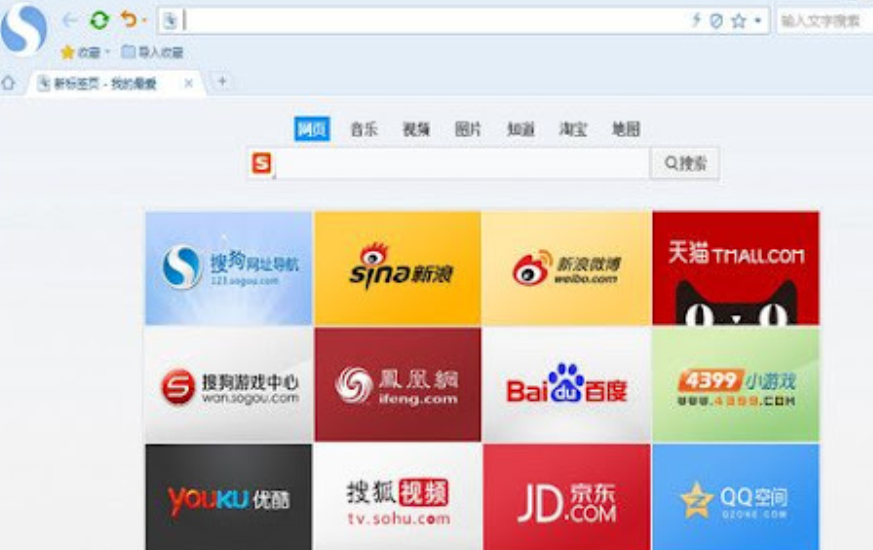
收藏夹里存了几百个网址,每次要打开某个常用网站,得先点开收藏夹,在一堆文件夹里翻找。搜狗浏览器的“直达快链”功能,让你可以把最常用的网址放在一个显眼的位置,打开浏览器就能一键直达。
如何添加直达快链
在竖版工作台或新标签页中,找到“直达快链”区域。点击“+”号,输入网址和名称,点击保存。也可以从收藏夹直接拖拽书签到快链区。添加后,每次打开浏览器,这些快链就在眼前,点击即可直达,整个过程不超过1秒。
拖拽排序和删除
快链区的图标可以自由拖拽排序,把最常用的放在最前面。不想要的快链,右键选择“删除”即可移除。支持分组管理,你可以把工作相关的快链放在一组,生活娱乐的放在另一组,分类清晰。
配合新标签页使用
在新标签页设置中,可以关闭资讯推荐等内容,让新标签页只显示搜索框和直达快链区域。这样每次新建标签页,就是一个干净的工作台——输入关键词搜索,或者点击快链直达常用网站,没有任何多余信息干扰。
搜狗浏览器截图文字识别支持哪些语言?
搜狗浏览器资源嗅探下载的视频保存在哪里?
搜狗浏览器标签页休眠会影响正在播放的视频或音乐吗?